Редактирование структурированного документа
Для редактирования структурированного документа, находясь в реестре или карточке структурированного документа, нажмите на кнопку Отредактировать документ. Структурированный документ будет открыт в Режиме редактирования в Редакторе структурированного документа
Редактор структурированного документа
Интерфейс
Ниже представлен интерфейс Редактора структурированных документов
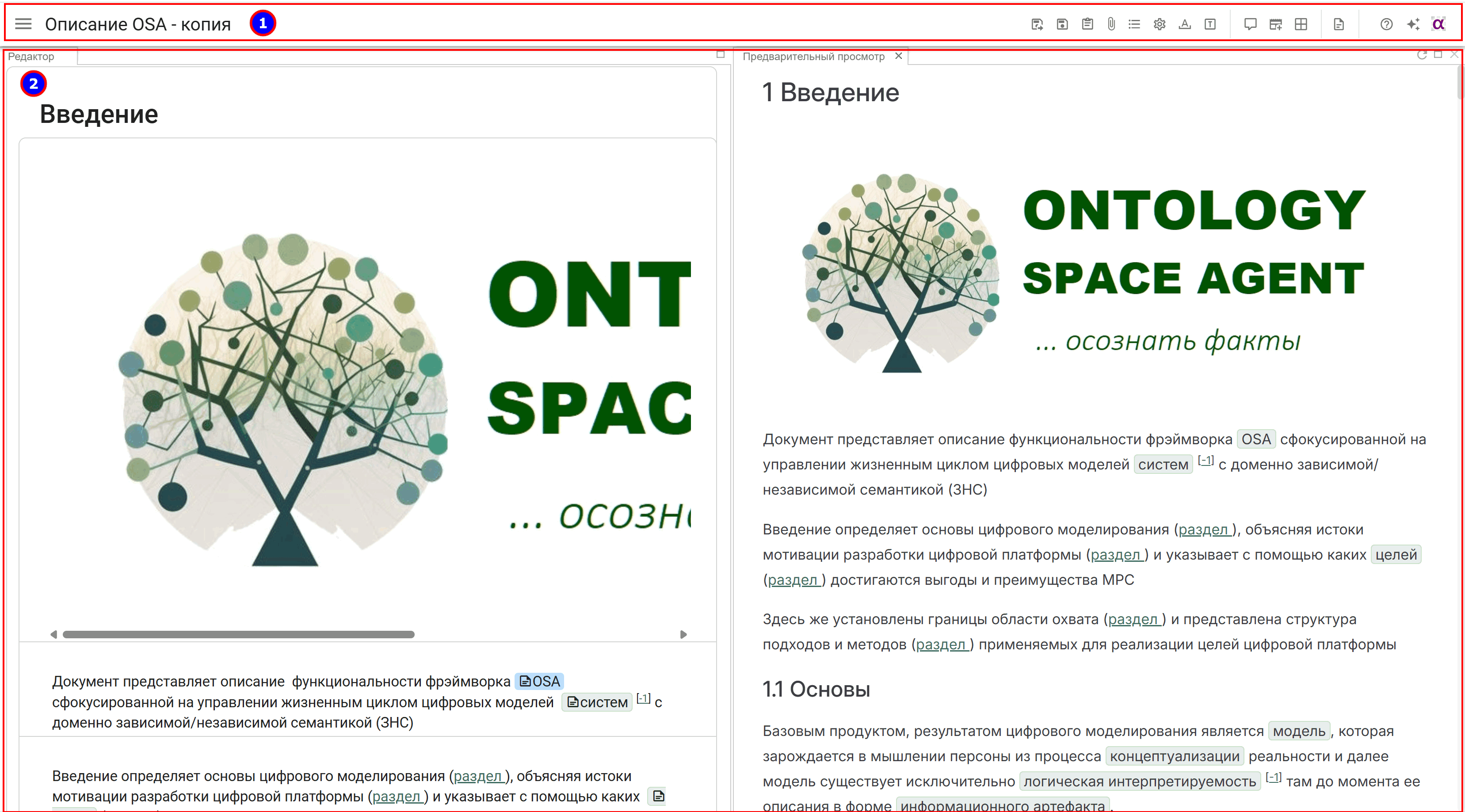
Интерфейс Редактора структурированных документов включает следующие элементы:
- Панель инструментов - предназначена для размещения элементов управления Редактора структурированных документов
- Рабочее пространство редактора - предназначено для размещения виджетов, использующихся для редактирования структурированных документов
Панель инструментов
С помощью Панели инструментов можно вызвать следующие функции:
- Кнопка "Автосохранение". Позволяет отключать и включать режим автоматического сохранения структурированного документа. По умолчанию, режим автоматического сохранения включен
- Кнопка "Сохранить документ". Позволяет принудительно сохранить структурированный документ (Ctrl-S)
Внимание
В случае появления окна Ошибка сохранения выполните повторное сохранение документа! При отсутствии результата, выполните повторное сохранение документа через несколько минут. Используйте обновление страницы только в крайнем случае в виду вероятности потери изменений с момента последнего сохранения!
Кнопка "Показать диалог вставки". Позволяет вызвать диалоговое окно вставки кросс-ссылок на содержимое документа (см. раздел Добавление ссылок на содержимое документа)
Кнопка "Загрузить файл". Позволяет прикреплять файлы к структурированному документу (см. раздел Загрузка файлов в документ)
Кнопка "Список загруженных файлов". Позволяет просмотреть и отредактировать список прикрепленных файлов (см. раздел Список загруженных файлов)
Кнопка "Настройки". Позволяет установить настройки структурированного документа (см. раздел Настройка редактора)
Меню "Термины" содержит меню функций для работы с терминологией в документе:
пункт "Извлечь термины": позволяет выполнить автоматическое извлечение терминов из структурированного документа (см. раздел Извлечение терминов)
пункт "Параметры поиска терминов": позволяет установить параметры поиска терминов в документе
пункт "Отменить разметку терминами": позволяет выполнить отмену разметки терминами в структурированном документе (см. раздел Отмена разметки терминами)
Кнопка "Включить комментарии". Позволяет включить режим работы с комментариями в виджете Предварительный просмотр (см. раздел Работа с комментариями)
Кнопка "Добавить виджеты". Позволяет размещать виджеты на Сервисной панели (см. раздел Виджеты)
Кнопка "Шаблоны окон документа". Позволяет использовать шаблоны конфигурации Сервисной панели (см. раздел Настройка рабочей области редактора)
Кнопка "Открыть в режиме просмотра". Позволяет открыть структурированный документ в режиме просмотра (см. раздел Режим просмотра)
Кнопка "Руководства пользователей". Позволяет открыть список горячих клавиш и справку по разделу
Кнопка "Задать вопрос". Открывает чат с ИИ-ассистентом (см. раздел ИИ-ассистент)
Кнопка "Главное меню" содержит профиль пользователя и дополнительные сервисные функции.
Настройка редактора
Установки, описанные в данном разделе, относятся к отображению содержимого виджетов Редактор и Предварительный просмотр, и не влияют на итоговый документ.
Для настройки редактора:
- Нажмите на кнопку "Настройки" на Панели инструментов редактора
- Выполните настройку редактора путем установки следующих параметров:
- Параметры отображения компонентов: позволяют изменить представление компонентов в виджете Редактор:
- Свернуть компоненты - при установке все компоненты будут свернуты
- Контуры компонентов - включает отображение контуров компонентов
- Отступы компонентов - минимизирует отступы вложенных компонентов
- Названия компонентов - при установке, наименования компонентов будут скрыты. Также будут скрыты некоторые элементы управления на Панели инструментов компонентов
- Подсвечивать активные компоненты в просмотре - компоненты, выделенные в виджете Редактор, будут помечены вертикальной линией в виджете Предварительный просмотр
- Отключить компоновщики - содержимое компоновщиков будет выведено в виджете Предварительный просмотр в раскрытом состоянии
- Свойства документа: позволяют установить свойства компонентов для всего документа:
- Закладка Параметры:
- Выравнивание текста - устанавливает порядок выравнивания текста во всех компонентах с текстовым содержимым по умолчанию. При этом, для каждого компонента выравнивание может быть переопределено в свойствах компонента
- Сквозная нумерация библиографий - устанавливает сквозную нумерацию библиографических ссылок в документе. Рекомендуется при использовании библиографических ссылок, добавленных как внешнее содержимое из другого документа
- Максимальная ширина в режиме просмотра - позволяет установить максимальную ширину отображения документа в пикселях в режиме просмотра для всех пользователей
- Общие свойства всех документов (применяются ко всем документам):
- Запоминать последние установленные настройки - последние установленные настройки будут автоматически применяться при создании компонентов во всех документах
- Закладка Нумерация:
- настройка нумерации компонентов для всего документа выполняется аналогично с настройкой нумерации для отдельных компонентов, описанной в разделе Настройка нумерации компонентов
- стили нумерации документа: выберите, а при необходимости, добавьте, соответствующий стиль
- Закладка Параметры:
- Разделение компонентов - по умолчанию, для разделения компонентов используется комбинация клавиш Shift + Enter. Данная настройка позволяет переопределить разделение компонентов по клавише Enter
- Кнопка Сохранить фактическую нумерацию предназначена для сохранения текущей нумерации компонентов в базе данных (см. раздел Сохранение фактической нумерации документа)
- Включить все отключенные компоненты - позволяет включить все отключенные компоненты в виджете Редактор для отображения в виджете Предварительный просмотр
- Параметры отображения компонентов: позволяют изменить представление компонентов в виджете Редактор:
Настройка рабочей области редактора
Настройка рабочей области редактора заключается в расположении виджетов в рабочей области редактора. Это можно сделать с помощью преднастроенных шаблонов или вручную.
Для настройки рабочей области редактора с помощью шаблонов:
- Нажмите на кнопку "Шаблоны окон документа" на Панели инструментов Редактора
- Выберите соответствующий вашим предпочтениям шаблон
Кастомизированные настройки рабочей области редактора можно выполнить путем изменения компоновки, добавления или удаления виджетов (см. раздел Виджеты)
Информация
Настроенная рабочая область Редактора сохраняется в процессе сохранения документа.
Загрузка файлов в документ
Для загрузки приложенных файлов к документу:
- Нажмите на кнопку "Загрузить файл" на Панели инструментов редактора документов
Будет открыто окно Проводника операционной системы
- В окне Проводника выберите соответствующий файл и нажмите на кнопку
Открыть
Файл будет загружен в документ для последующего использования, а ссылка на него будет скопирована в буфер обмена для вставки в содержимое документа (использовать при необходимости)
Список загруженных файлов
Для просмотра загруженных в документ файлов:
- Нажмите на кнопку "Список загруженных файлов" на Панели инструментов редактора документов
- Для добавления файлов в документ кликните по полю Выберите файл
- Для вставки ссылки на файл в документ нажмите на кнопку "Ссылка" для копирования ссылки
- Для удаления файла из документа нажмите на кнопку "Удалить"
- Для скачивания файла на устройство кликните по наименованию файла
Работа с комментариями
В структурированных документах возможность комментирования доступна в режимах Редактирования и Просмотра. В данном разделе описан порядок работы с комментариями в режиме Редактирования в виджете Предварительный просмотр.
Внимание
Возможность комментирования документа доступна только пользователям, имеющим назначения на роли в данном документе.
Порядок работы с комментариями:
- просмотр комментариев доступен всем участникам обсуждения
- редактировать комментарии может только автор
- только автор комментария может закрыть обсуждение
Добавление комментариев
Для добавления комментариев:
- Добавьте виджет Предварительный просмотр на сервисную панель.
- Включите режим работы с комментариями используя кнопку "Включить комментарии" на Панели инструментов Редактора документов
- Выделите соответствующее содержимое в виджете Предварительный просмотр
Справа от выделенного содержимого будет выведена форма комментария
- Введите комментарий и нажмите на кнопку "Добавить"
Информация
После добавления комментарий сохраняется автоматически, независимо от сохранения документа.
Редактирование комментариев
Для редактирования комментариев:
- Наведите курсор на соответствующий комментарий, нажмите на кнопку "Другие действия" в форме комментария и выберите пункт "Изменить"
- Выполните редактирование комментария и нажмите на кнопку "Обновить"
Результат редактирования комментария будет сохранен автоматически
Ответ на комментарий
Для ответа на комментарий:
- Кликните мышкой по форме комментария
В форме комментария будет выведено поле для ответа
- Введите ответ и нажмите на кнопку "Добавить"
Навигация по комментариям
Для навигации по комментариям используйте кнопки, выведенные в верхней правой части виджета Предварительный просмотр:
- "Вниз" - для перемещения к следующему комментарию
- "Вверх" - для перемещения к предыдущему комментарию
Завершение обсуждения
Для завершения обсуждения:
- Наведите курсор на соответствующий комментарий
- Нажмите на кнопку "Отметить обсуждение как завершенное"
Обсуждение будет отмечено как завершенное
Для возобновления обсуждения:
- Наведите курсор на соответствующий комментарий
- Нажмите на кнопку "Снять отметку о завершении"
Удаление комментариев
Для удаления комментариев:
- Наведите курсор на соответствующий комментарий
- Нажмите на кнопку "Другие действия" в форме комментария и выберите пункт "Удалить"
Внимание
Комментарий удаляется без подтверждения и безвозвратно!
Сохранение фактической нумерации документа
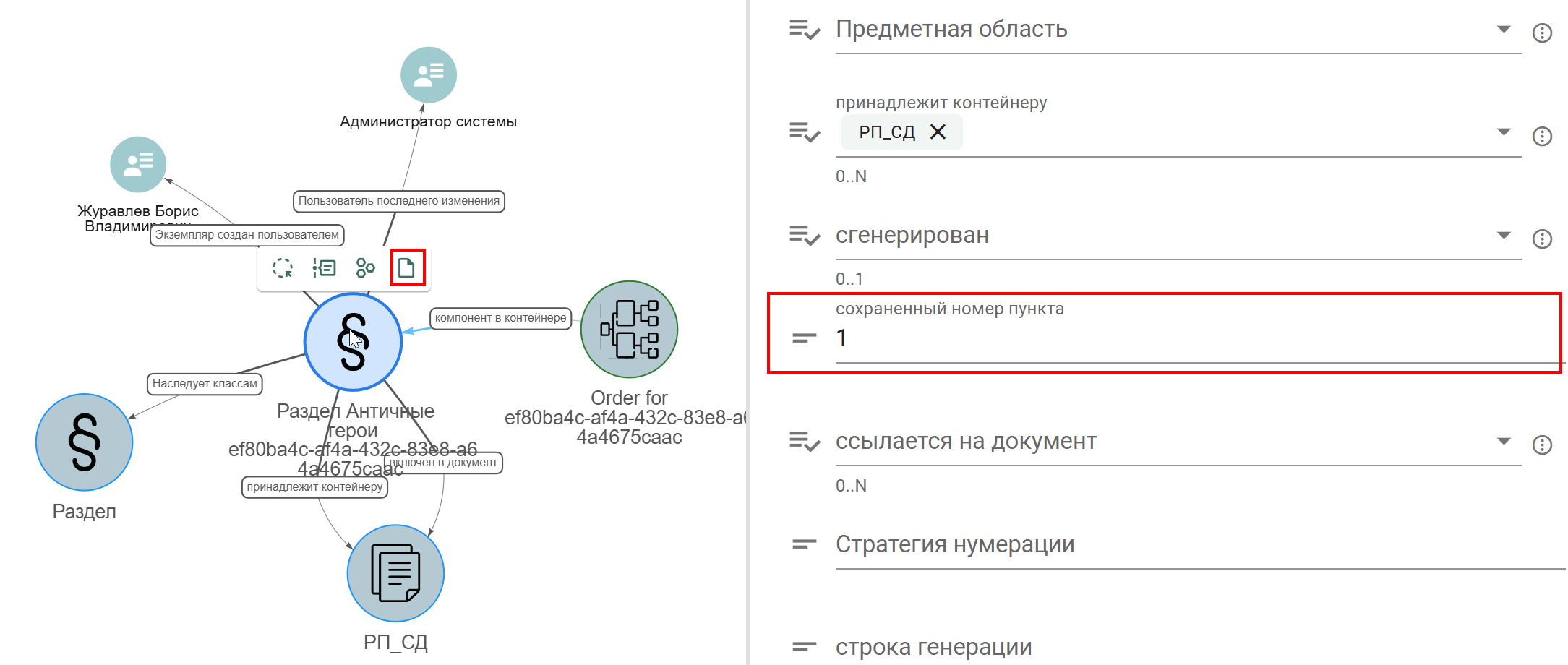
В виду того, что нумерация документа в режиме редактирования рассчитывается динамически, она не сохраняется в документе как отдельная сущность. В некоторых случаях, например при исследовании в факт-эксплорере или анализе компонентов документа, как объектов (экземпляров класса) платформы OSA, бывает необходимо использовать нумерацию. Функция сохранения фактической нумерации документа выполняет сохранение текущей нумерации компонентов документа в свойстве Сохраненный номер пункта. Сохраняется нумерация только тех элементов, у которых она фактически имеется, у остальных проставляется пустое значение.
Для сохранения фактической нумерации документа:
- Нажмите на кнопку "Настройки" на Панели инструментов Редактора документа
- В открывшейся форме нажмите на кнопку
Сохранить фактическую нумерацию
Для просмотра значения сохраненной нумерации компонента в факт-эксплорере:
- Нажмите на кнопку "Действия" на Панели инструментов компонента
- Выберите пункт Открыть в факт-эксплорере
- В открывшемся факт-эксплорере:
- выделите соответствующий компонент (экземпляр)
- в появившемся меню выберите пункт Карточка экземпляра
В открывшейся карточке экземпляра, в поле Сохраненный номер пункта, будет выведено соответствующее значение
Внимание
Необходимо следить и вовремя актуализировать нумерацию компонентов документа, сохраненную с помощью данной функции!
Информация
Данная функция поддерживается компонентами, для которых доступна нумерация.
Совместная работа над документом
Редактор структурированных документов поддерживает групповое редактирование документов, т.е., команда разработчиков может независимо друг от друга выполнять разработку одного документа. Изменения, внесенные в документ, будут отображаться для всех пользователей по мере сохранения изменений каждым пользователем. Режим группового редактирования документа включается автоматически при редактировании документа более чем одним пользователем.
Назначение на роли
Для выполнения группового редактирования документа необходимо выполнить назначение на роли. Назначение на роли можно выполнить как для существующего документа (имеющего содержимое), так и для вновь созданного.
Выполните назначения на роли для всех участников группы разработки документа в соответствии с порядком, описанным в разделе Назначение на роли, с учетом следующих ролей:
Редактор - полные права на просмотр и редактирование документа, за исключением редактирования структуры документа (см. раздел Групповое редактирование документа)
Редактор структуры документа - права на просмотр и изменение структуры разделов документа (см. раздел Редактирование структуры документа)
Читатель - права на просмотр документа (см. раздел Режим просмотра)
Групповое редактирование документа
Для выполнения редактирования документа, пользователь должен иметь назначение на роль Редактор.
Для выполнения группового редактирования документа:
Откройте документ в режиме редактирования:
Если документ находится в режиме группового редактирования:
- будет выведено соответствующее уведомление о пользователях, которые в данный момент редактируют документ
- кнопки ручного и автоматического сохранения на Панели инструментов редактора будут заменены кнопкой "Включен совместный режим", при наведении курсора на которую будет выведен список пользователей, редактирующих документ
- документ будет автоматически переведен в режим автоматического сохранения изменений
Внимание
Групповое редактирование документа выполняется в режиме монопольного доступа к компонентам, т.е., если один пользователь редактирует компонент, то данный компонент блокируется и будет недоступен для редактирования другими пользователями. При этом, заблокированный компонент будет соответствующим образом выделяться в виджете Редактор.
На рисунке ниже приведен пример индикации заблокированного компонента:
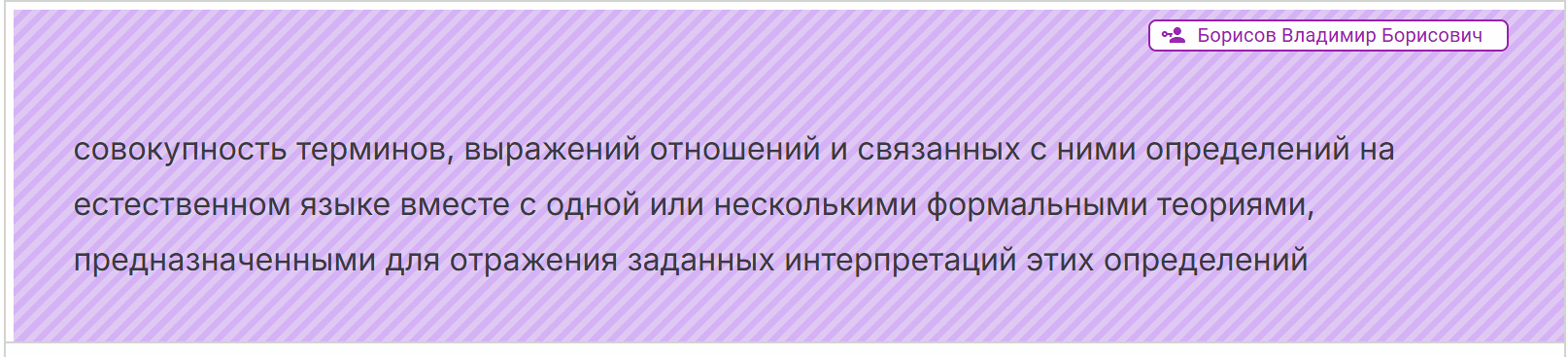
В верхней правой части заблокированного компонента будет отображаться ФИО пользователя, редактирующего компонент
Выполните редактирование документа
Все изменения, внесенные в документ в режиме группового редактирования, сохраняются автоматически: в момент переключения с одного компонента на другой, будет выполняться автоматическое сохранение изменений в текущем компоненте, если оно было внесено
- Для ручного сохранения результата редактирования компонента и документа в целом, нажмите на кнопку "Включен совместный режим"
Изменения, внесенные в компонент, будет сохранены и отобразятся для всех участников группы разработки документа.
Редактирование структуры документа
Для выполнения редактирования структуры разделов документа, пользователь должен иметь назначение на роль Редактор структуры документа.
Информация
Редактор структуры документа может изменять только структуру разделов документа. Изменение наименований разделов будут недоступны.
Редактирование структуры разделов документа в режиме группового редактирования выполняется по аналогии с редактированием документа одним пользователем. При этом, блокировка разделов будет применяться от текущего раздела ко всем вложенным разделам и компонентам. Блокировка будет кратковременной и не вызовет затруднений в работе у других участников команды, работающих с документом.
Основные способы редактирования структуры разделов документа описаны в разделах:
Работа с терминами
Для работы с терминологической базой в структурированных документах существует несколько функций, которые позволяют выполнять работу с терминами как в автоматическом, так и в ручном режимах. К автоматическим функциям относятся:
Для ручной разметки документа терминами используется функция ручной разметки терминами, которая может быть использована как для разметки терминами в процессе написания документа, так и для финальной разметки документа терминами в процессе верификации терминологической работы с документом.
Совет
Для первичного наполнения терминологической базы используйте автоматическую функцию Извлечение терминов.
Для дальнейшей работы рекомендуется следующая последовательность применения функций:
- Разметка документа терминами - для первичной разметки документа существующими терминами
- Извлечение терминов - для извлечения терминов, отсутствующих в терминологической базе
- Ручная разметка терминами - для уточнения и финализации терминологической работы с документом
Разметка документа терминами
Информация
Раздел находится в стадии наполнения.
Извлечение терминов
Извлечение терминов из содержимого структурированного документа выполняется автоматически, с учетом предметной области и контекста документа.
Информация
Функция Извлечение терминов в своей работе использует LLM модель и специализированный промпт. Для выполнения кастомизированной настройки данной функции обратитесь к администратору.
Для всех извлеченных терминов система автоматически формирует определения. Пользователь может отобрать необходимые термины и определить класс, в который извлеченные термины будут сохранены для дальнейшего использования. В дальнейшем, по извлеченным терминам и сформированным определениям, можно автоматически создать глоссарий.
Для извлечения терминов из содержимого документа:
Нажмите на кнопку Извлечь термины на Панели инструментов Редактора
В появившемся окне:
- в поле Класс для терминов выберите класс для сохранения извлеченных терминов
- нажмите на кнопку
Извлечь термины
После проведения анализы система выведет информационное сообщение о количестве извлеченных терминов и откроет список извлеченных терминов с определениями.
- при необходимости, снимите флажки с терминов, которые не нужно сохранять
- для сохранения терминов нажмите на кнопку
Сохранить
Извлеченные термины будут сохранены в указанном классе как экземпляры, а их определения - в соответствующем дискурсе объекта (дискурс объекта типа "Определение"). Более подробное описание работы с дискурсами представлено в разделе Дискурсы объектов.
Совет
При необходимости, вы всегда сможете отредактировать извлеченные термины и их определения, открыв онтологию, содержащую класс с извлеченными терминами или сконфигурировав соответствующее Рабочее пространство.
Как автоматически создать глоссарий из извлеченных терминов, описано в разделе Глоссарий.
Отмена разметки терминами
Данная функция позволяет очистить разметку терминами в документе.
Для отмены разметки терминами:
- Откройте меню Термины на Панели инструментов редактора и выберите пункт Отменить разметку терминами
- Внимательно прочитайте информацию в открывшейся форме
Внимание
Процесс отмены разметки терминами является необратимым, поэтому автосохранение документа будет отключено! Если вы не хотите сохранять изменения, обновите страницу без сохранения документа.
- Нажмите на кнопку
ОК
Навигация по компонентам
Данная функция предназначена для быстрого перемещения к началу компонента в структуре компонентов документа.
Для выполнения навигации:
- Находясь в середине или нижней части содержимого компонента, переместите курсор в левую часть Рабочей области Редактора
- Кликните по соответствующей цветной вертикальной линии, определяющей структуру компонентов
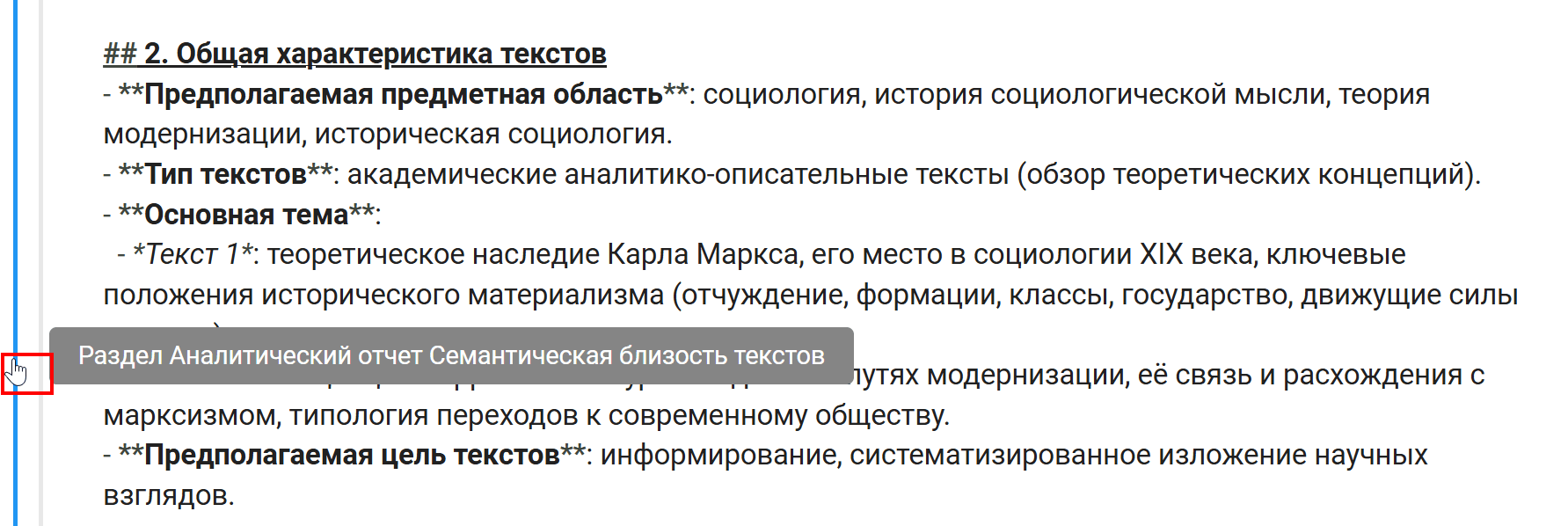
В Рабочей области редактора автоматически отобразиться верхняя часть содержимого компонента, выбранного в структуре компонентов.
Поиск и замена
Для поиска и замены текста в Редакторе используется функция Поиск и замена. Данная функция применяется только к компонентам с текстовым содержимым. Поддерживается многострочный ввод.
Для поиска и замены текста в редакторе:
- Используйте горячие клавиши Ctrl + F для открытия диалогового окна
- Введите текст:
- в поле Текст для поиска введите слово или фразу, которую хотите найти
- раскройте область замены с помощью кнопки "Показать замену" и в поле Заменить на введите текст, на который хотите заменить найденное слово или фразу
- Выберите действие:
- для перехода по найденным результатам используйте кнопки "Следующее совпадение" и "Предыдущее совпадение"
- для замены текущего найденного вхождения и перехода к следующему, нажмите на кнопку "Заменить"
- для замены всех найденных вхождений слова или фразы в документе, нажмите на кнопку "Заменить все".